
Trong kỷ nguyên số hóa, website không chỉ đơn thuần là một tấm danh thiếp trực tuyến mà đã trở thành “vũ khí chiến lược” quyết định sự thành bại của doanh nghiệp. Là một chuyên gia SEO và thiết kế trải nghiệm người dùng (UX/UI), tôi luôn nhấn mạnh rằng: Header (Đầu trang) và Footer (Chân trang) chính là hai khu vực neo giữ trải nghiệm và định hình hành vi của khách hàng.
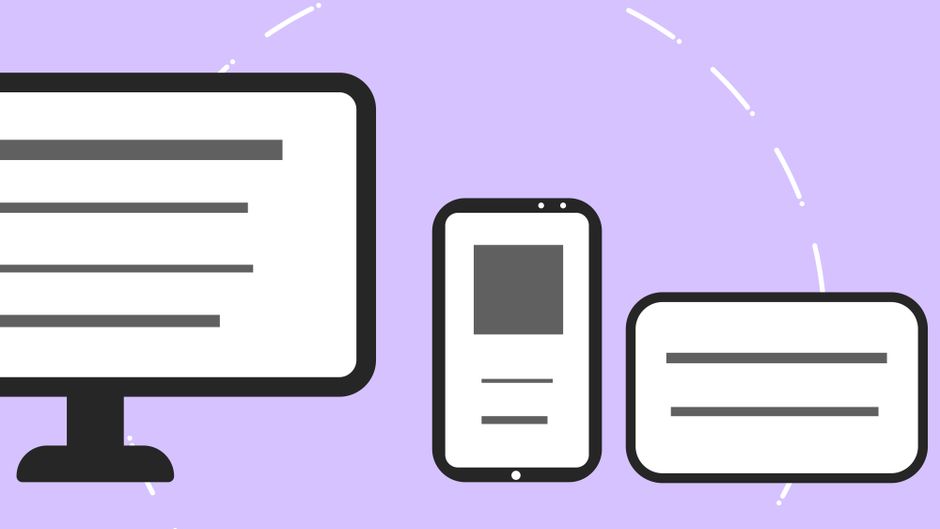
Tuy nhiên, hầu hết các theme WordPress mặc định đều giới hạn khả năng tùy biến của hai khu vực này, khiến website của bạn trông rập khuôn và thiếu chuyên nghiệp. Đó là lý do tại sao Elementor Pro – với tính năng Theme Builder mạnh mẽ – trở thành vị cứu tinh. Bài viết này sẽ phân tích chuyên sâu và hướng dẫn bạn cách tự thiết kế Header và Footer tùy biến chuẩn SEO, tối ưu chuyển đổi từ góc nhìn của một chuyên gia thực chiến.
Trước khi bắt tay vào kéo thả, chúng ta cần có một tư duy thiết kế đúng đắn. Một Header đẹp nhưng không điều hướng tốt sẽ làm tăng tỷ lệ thoát (Bounce Rate). Một Footer sơ sài sẽ bỏ lỡ cơ hội giữ chân khách hàng ở lại trang lâu hơn.
Header là thứ đầu tiên đập vào mắt người dùng khi họ truy cập website. Dưới góc độ UX, một Header tối ưu cần đảm bảo:
Khi người dùng cuộn xuống đến cuối trang, điều đó chứng tỏ họ đang quan tâm đến nội dung của bạn. Đừng để họ rời đi một cách vô ích. Footer chuẩn chuyên gia cần có:
Để bắt đầu, hãy chắc chắn rằng bạn đã cài đặt và kích hoạt phiên bản Elementor Pro. Hãy làm theo quy trình chuẩn hóa dưới đây:
Từ bảng quản trị WordPress, bạn truy cập vào Templates > Theme Builder. Tại giao diện trực quan của Theme Builder, chọn mục Header và nhấn Add New. Elementor sẽ gợi ý một số mẫu có sẵn, nhưng để tạo dấu ấn riêng biệt, hãy tắt bảng gợi ý và bắt đầu thiết kế từ một trang trắng.
Thông thường, cấu trúc Header phổ biến và hiệu quả nhất là sử dụng Flexbox Container (hoặc Section trước đây) chia làm 3 cột:
Hơn 70% lượng truy cập hiện nay đến từ di động. Do đó, việc tối ưu Responsive là bắt buộc. Hãy chuyển sang chế độ xem Mobile trong Elementor:
Sau khi nhấn Publish, Elementor sẽ hỏi bạn muốn hiển thị Header này ở đâu. Để áp dụng cho toàn bộ website, hãy chọn Entire Site và nhấn Save & Close.
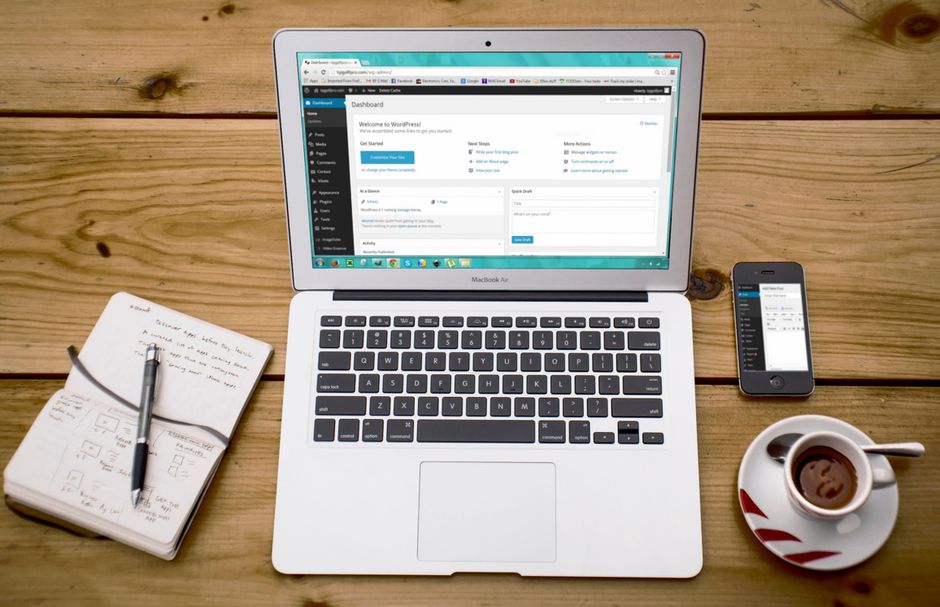
Quy trình tạo Footer tương tự như Header nhưng cấu trúc bố cục sẽ phức tạp và nhiều thông tin hơn.
Vào Theme Builder > chọn Footer > nhấn Add New.
Một cấu trúc Footer kinh điển mà tôi thường áp dụng cho các dự án lớn bao gồm 4 cột:
Tương tự như Header, chọn điều kiện hiển thị là Entire Site để Footer xuất hiện đồng bộ trên tất cả các trang con.
Với tư cách là một chuyên gia SEO, tôi phải cảnh báo bạn rằng việc lạm dụng quá nhiều widget trực quan của Elementor có thể làm tăng dung lượng mã nguồn (DOM size), dẫn đến tốc độ tải trang chậm đi. Dưới đây là các lưu ý kỹ thuật cốt lõi để website của bạn vừa đẹp vừa tải nhanh như chớp:
Flexbox Container là công nghệ layout mới của Elementor giúp giảm thiểu số lượng thẻ HTML lồng nhau. Việc chuyển đổi sang Container sẽ giúp giảm tới 30% dung lượng mã nguồn của Header và Footer, giúp điểm số Google PageSpeed Insights của bạn được cải thiện rõ rệt.
Google đánh giá rất cao các website có cấu trúc rõ ràng. Trong phần cài đặt nâng cao của Container chính cho Header, hãy đổi thẻ HTML (HTML Tag) từ <div> thành <header>. Tương tự, đối với Footer, hãy đổi thành thẻ <footer>. Điều này giúp các công cụ tìm kiếm hiểu chính xác cấu trúc website của bạn.
Đừng bao giờ tải lên một file Logo có dung lượng vài Megabyte. Hãy nén ảnh thật kỹ, sử dụng định dạng thế hệ mới như WebP hoặc tốt nhất là định dạng vector SVG để logo luôn sắc nét trên mọi độ phân giải màn hình mà dung lượng chỉ chưa đầy 10KB.
Tự thiết kế Header và Footer tùy biến bằng Elementor Pro không chỉ giúp bạn giải phóng sức sáng tạo, định hình bản sắc thương hiệu độc bản mà còn là chìa khóa vàng để tối ưu hóa trải nghiệm người dùng và nâng cao hiệu suất SEO. Bằng cách áp dụng tư duy thiết kế chuẩn UX/UI cùng các kỹ thuật tối ưu hóa hiệu suất mà tôi đã chia sẻ, bạn hoàn toàn có thể tự tay tạo nên một giao diện website chuyên nghiệp đẳng cấp quốc tế. Hãy bắt tay vào thực hiện ngay hôm nay để thấy sự khác biệt!
